電腦
解析度與範圍
- 瀏覽器最大化,約 1440×900 或 1920×1080。
- 一定要入鏡:左選單(人事/HR 展開)、頂部麵包屑或頁標題、主要表單。
- 唔好入鏡:其他分店機密名單、真實薪資、身份證、銀行戶口。員工姓名可用測試帳。
跟 SRP 而家真實畫面 寫:一篇一個主題、逐步掣名、成功同失敗會見到咩。外勤仍然計工時;QR/Beacon 缺關就拒絕,唔會轉第二種方法頂替。
圖片暫時全部預留。每個灰色框下面寫了:去哪個畫面、截哪一步、哪些不要入鏡。截完把檔放到同資料夾 ../assets/images/shots/,檔名跟框內建議即可。
按開檔 → 排班 → 打卡 → 請假 → 審批 → 出糧嘅順序讀。每步用左選單同手機格子嘅中文名稱。左選單沒有某項=呢個帳號冇權限,請管理員開權限組,不要自己改瀏覽器網址。
| 你是誰 | 主要用邊部機 | 先讀邊幾篇 |
|---|---|---|
| HR/薪資行政 | 電腦後台 | 初始化 → 開檔 → 打卡方案 → 假期政策 → 審批流程 → 薪酬 → 上線清單 |
| 店長/主管 | 電腦出碼+手機審批 | 五種方法、出碼、Beacon、現場改更、漏打卡審批、故障表 |
| 前線員工 | 自己的手機 | 員工打卡、忘記打卡、手機格子、失敗怎麼辦 |
產品介紹頁講「有什麼」;本頁講「按哪個掣、會發生什麼、不要做什麼」。打卡細節若只要現場卡,可另開 打卡方案與店舖 QR/Beacon 教學。
灰框是預留位置。下面說明寫「去哪個畫面、截哪一步」。跟畫面上的中文標題走,不要改瀏覽器網址。一步一圖,不要一張圖塞整個流程。請用繁中介面登入。
建議檔名:fig-00-screenshot-style-sample.png 比例:16:9 橫向電腦
用電腦登入後台。左邊選單打開「人事」,再撳「打卡方式」。這張只做截圖風格示範。
請按以下步驟:
截圖時請見到:左選單可見、中間主表有至少一行。成個瀏覽器視窗:左選單 + 主表 + 頂部店舖/用戶名(可打碼)。呢張只做風格示範。
按主題跳去對應段落。每篇都有逐步操作同截圖位。
這篇文章教你按什麼順序開 HR。精靈頁有 6 張色卡,每張「詳情」會彈大視窗載入對應設定頁。
打開方法:左邊選單「人事」→「HR 設定精靈」(畫面標題可能是 HR Setup Wizard 或 HR 設定精靈)。跟住每張色卡的「詳情」做即可。
建議檔名:fig-a01-hr-setup-wizard.png 比例:16:9 橫向電腦
用電腦登入後台。左邊選單打開「人事」,再撳「HR 設定精靈」。頁面頂部標題是「HR 設定精靈」。左邊選單沒有這一項,請管理員開權限,不要自己改網址。
先不要撳任何「詳情」,截總覽。由最上藍色說明卡,捲到第 6 步色卡都入鏡。應見到六張步驟卡;第 5 步數字框預設約 15。
六張卡標題大致是:檢查職位與職級、設定主管關係、設定審批流程、除錯中心測試、QR 刷新秒數、出勤政策。每張有「詳情」。第 1 步現在打開職位頁,不是空殼職級選單。
精靈第 1 步而家係職位頁,唔係舊嘅空殼職級/角色選單。左選單若仍見到空殼項,應已隱藏(deleted),唔好再當入口。
未開檔、未指定分店/打卡方案/權限組,後面打卡、請假、糧單都會缺人或打不到。電腦左選單入員工管理/員工名單開檔。
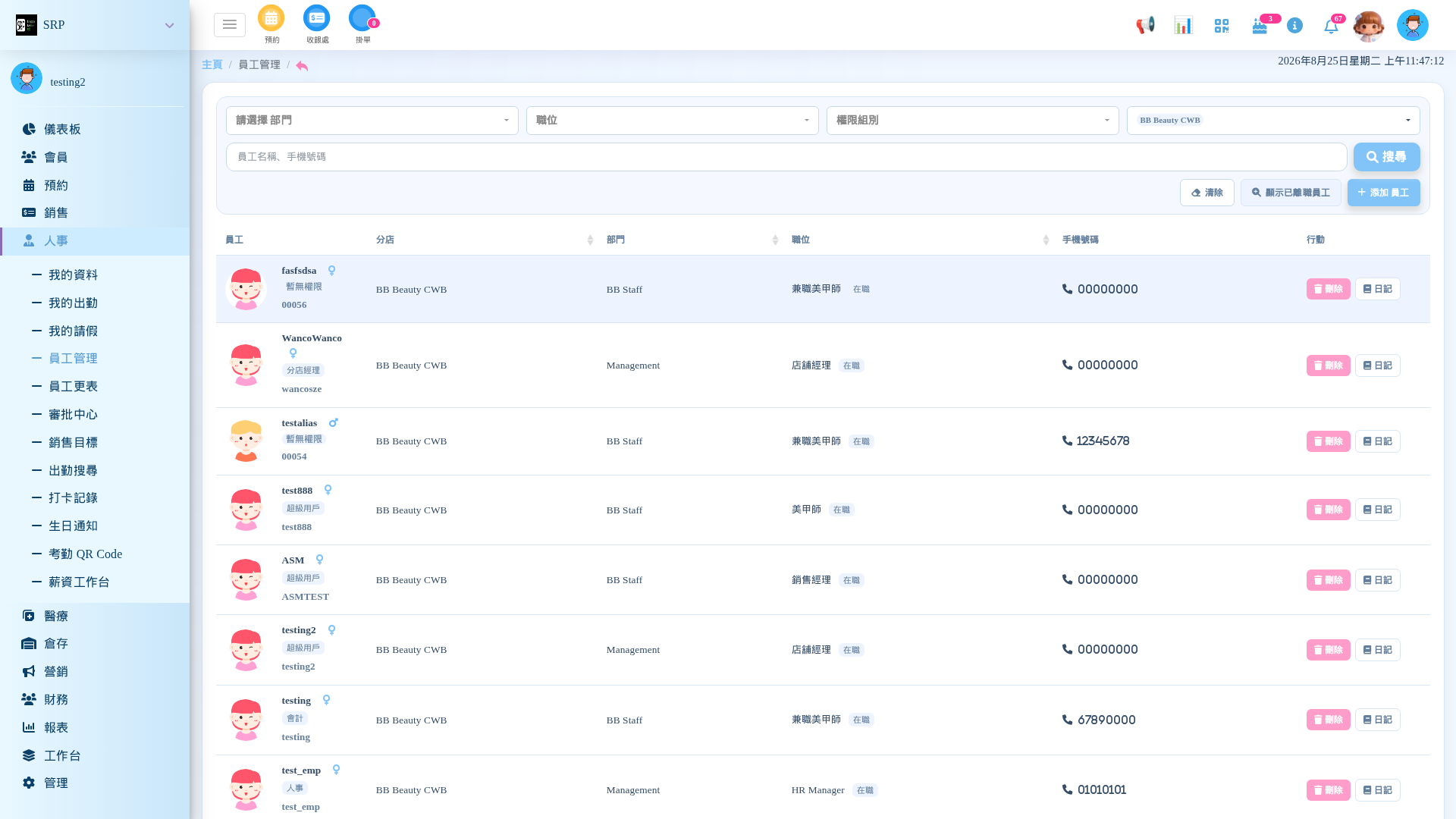
FIG-B01
用電腦登入後台。左邊選單打開「人事」,再撳「員工管理」(有的公司寫「員工名單」)。頁面頂部標題是「員工管理」。
等列表載入完成,見到搜尋列,以及至少一行員工(編號、姓名、所屬分店)。有「新增」按鈕也請一併入鏡。左邊選單這一項應是反白。
真實手機號、身份證、銀行戶口請裁走或打碼。請用測試分店的資料,不要截真實客戶。
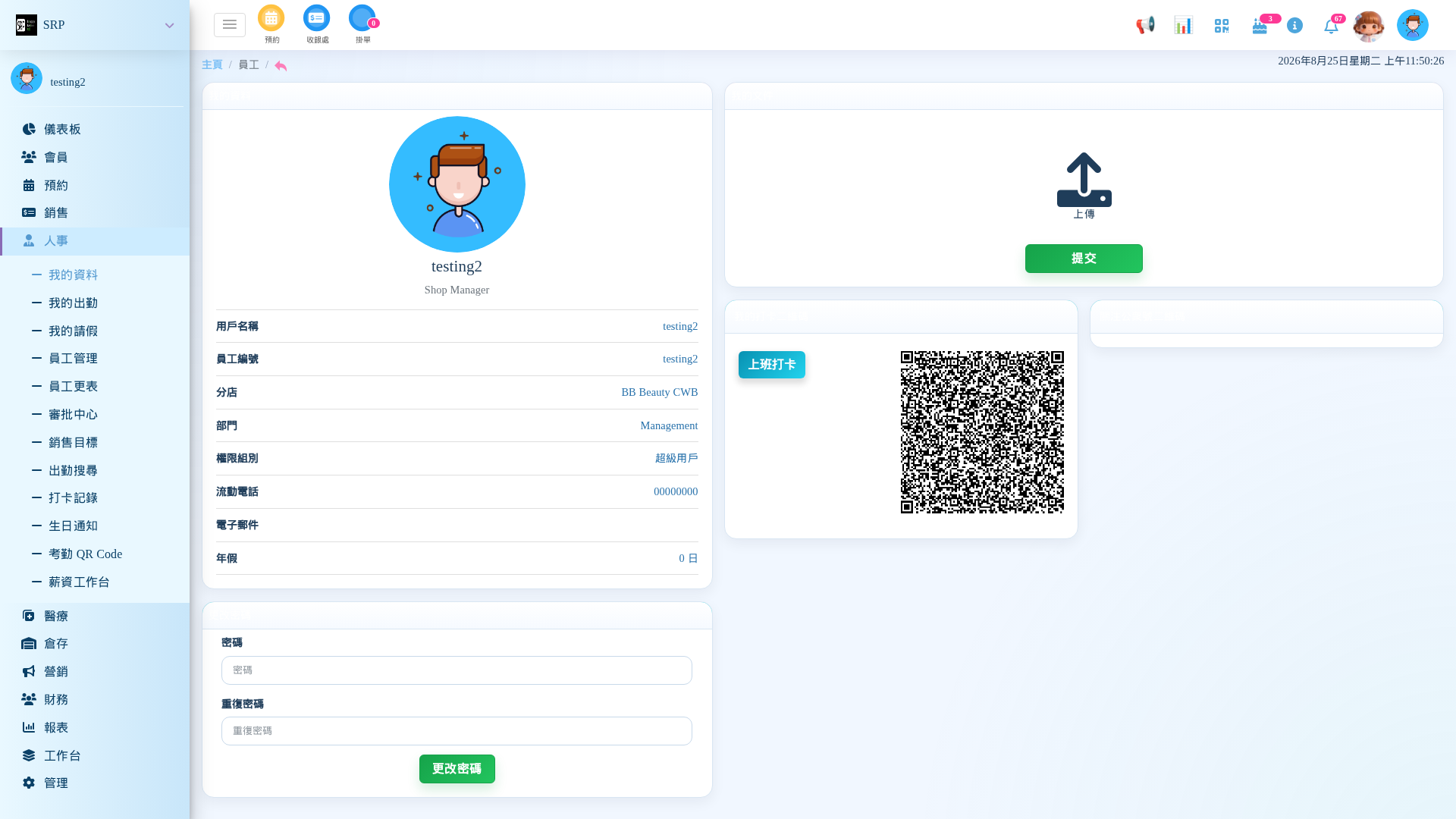
FIG-B02
在員工名單裡打開一名測試員工的編輯頁(畫面標題以「編輯員工」為準)。
向下捲到「所屬分店、職位、打卡方案、權限組」那一段。確認已選分店和方案名稱再截圖。只需這一塊,不必整份合約。
這張圖用來說明:人要掛在打卡方案裡,才打得到卡。
同一個人可以出現在「按分店套用」,再另外加入其他分店方案。儲存方案前會有影響人數預覽,核對後再確認。
這篇文章教你點開「打卡方式」、點勾方法。員工手機唔會讓他自己揀「今日用 GPS 定掃碼」——只執行所屬方案。
建議檔名:fig-c01-attendance-scheme-list.png 比例:16:9 橫向電腦
用電腦登入後台。左邊選單打開「人事」,再撳「打卡方式」。
等表格載入完成,不要還在顯示「正在努力地載入資料」。見到方案名稱和方法組合(例如「定位打卡 +(QR 打卡)」)再截圖。左邊選單「打卡方式」應是反白,新增/編輯按鈕一併入鏡。
編輯頁最上兩行:
建議檔名:fig-c02-scheme-must-any.png 比例:16:9 橫向電腦 裁切:表單上半
打卡方式列表撳該方案「編輯」。要新增就撳列表「新增」。
請按以下步驟:
截圖時請見到:見到標籤「必選」「可選」同五個方法核取方塊、方案名稱框。表單上半:必選/可選兩行 + 人臉開/關。可另把游標放必選旁 i 提示,tooltip 出現再截圖 fig-c02b-required-hint.png。
| 你想要的結果 | 怎麼勾 | 員工會遇到 |
|---|---|---|
| 定位而且掃碼 | 必選定位;可選只勾 QR | 兩關都要。可選只有一項時等於必過。 |
| 定位而且 Beacon | 必選定位;可選只勾 Beacon | 人在範圍內,並且 App 感應到指定標籤。 |
| 定位或掃碼 | 必選留空;可選同時勾定位與 QR | 過其中一項即可。人臉若開仍要對臉。 |
| 掃碼一定要,另外再過定位或 IP | 必選 QR;可選勾定位與 IP | 一定掃碼,且定位/IP 擇一。 |
舊方案若從未改過必選/可選、也沒加入 QR 或 Beacon,會繼續跟原來的定位/Wi‑Fi/IP 契約(例如舊定位未中範圍可走外勤)。一加入 QR 或 Beacon,就不能用外勤頂替這兩關。
每個方法分開講:適用場景、後台要填咩、員工點過關、失敗會點。外勤仍然計工時(同店內),只係要跟方案交圖/備註;QR/Beacon 缺關就直接拒絕,唔跳外勤。
適用固定門店。方案要填地址、地圖經緯度、範圍(米)。員工允許定位後,座標落在圓內=店內;舊純定位方案超出可走外勤。
建議檔名:fig-c03-scheme-gps-map.png 比例:16:9 橫向電腦
同一頁繼續。同一編輯頁,必選或可選已勾定位。
請按以下步驟:
截圖時請見到:地圖有針、地址欄有字、經度/緯度唔係空、範圍有數字。地圖 + 地址 + 經緯度 + 範圍米數。
空白地圖未揀點。針唔好插對面馬路。
方案填 SSID、MAC。員工要用已接橋接的 App 上報目前 Wi‑Fi;瀏覽器讀唔到 MAC。核對以 MAC 為主,有 SSID 會一併比。新方案 Wi‑Fi 唔中就拒絕,唔轉外勤。舊 type=2 純 Wi‑Fi 方案即使 MAC 唔中仍可能當店內(舊契約)。
建議檔名:fig-c04-scheme-wifi.png 比例:16:9 橫向 可裁切該區塊
同一頁繼續。同一編輯頁,已勾 WiFi。
請按以下步驟:
截圖時請見到:SSID 同 MAC 都有示範值。「WiFi 名稱」框、MAC 框、旁邊小 QR(若有)。唔使密碼(本頁唔會要)。
填店舖對外 IP 白名單,可多筆。系統讀員工當時對外 IP,唔使員工自己填。手機用數據卡通常唔中,會當外勤(若方案允許外勤)。
建議檔名:fig-c05-scheme-ip-list.png 比例:16:9 橫向 可裁切
同一頁繼續。同一編輯頁,已勾 IP。
請按以下步驟:
截圖時請見到:列表至少兩行 IP,新增輸入/加號可見。
方案只需勾選,唔使喺方案頁畫碼。出碼喺「考勤 QR Code」。員工打卡頁開鏡頭掃櫃台正在轉嘅碼。過期、截圖、別人已打成功嘅碼無效。不能用外勤代替。
出碼畫面見下一篇。方案頁只要證明「可選/必選已勾 QR」——可用 FIG-C02 同一張,或再截圖 一張只顯示 QR 已勾。
可多粒:Device ID 及/或 Major+Minor;UUID 可空。App 自動感應數秒,掃到其中一粒即過。瀏覽器做不到。不能用外勤代替。SRP 不會「藍牙失敗轉 GPS」。
建議檔名:fig-c06-scheme-beacons.png 比例:16:9 橫向電腦
同一頁繼續。同一編輯頁,已勾 Beacon。
請按以下步驟:
截圖時請見到:至少一列填晒、新增掣仍見。整行欄位 + 新增 Beacon 掣。可另截圖 標籤機身貼紙 fig-c06b-beacon-sticker.jpg 對 Device ID。
方案「人臉識別」開。可指定帳號幫同方案同事代打;自己打自己永遠可以。前面方法過晒先對臉。
建議檔名:fig-c07-scheme-face.png 比例:16:9 橫向 可裁切
同一頁繼續。同一編輯頁規則設定。
請按以下步驟:
截圖時請見到:「開啟」已選中、已選員工名可見。
真實人臉照片檔。
建議檔名:fig-c08-scheme-apply-and-outwork.png 比例:16:9 橫向電腦
同一頁繼續。同一編輯頁下半。
請按以下步驟:
fig-c08b-impact-preview.png。截圖時請見到:已選分店、員工名單至少一人、外勤兩組選項可見。
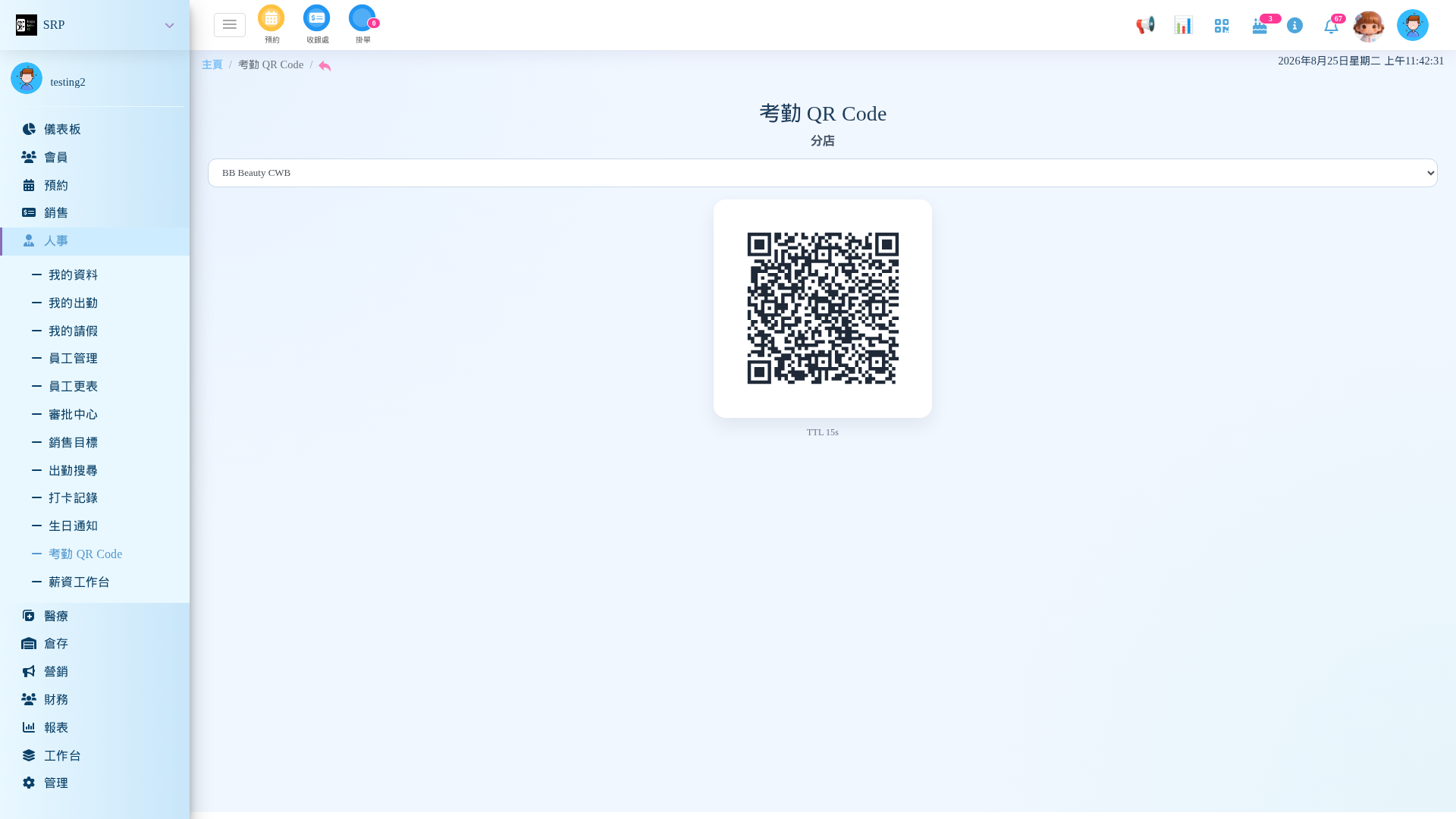
主管喺電腦出店舖動態碼,員工用打卡頁鏡頭掃。只有有權限嘅帳號先見到出碼頁;碼會按公司刷新秒數轉圖(精靈第 5 步,預設約 15 秒)。
建議檔名:fig-d01-qr-display-no-shop.png 比例:4:3 或直向櫃台螢幕
用電腦登入後台。左邊選單打開「人事」,再撳「考勤 QR Code」。頁面頂部標題是「考勤 QR Code」。左邊選單沒有這一項,請管理員開權限,不要自己改網址。
請按以下步驟:
截圖時請見到:標題「考勤 QR Code」、分店 label + 下拉、中間提示狀態。
建議檔名:fig-d02-qr-display-live.png 比例:4:3 碼要夠大
同一頁繼續。D01 同一頁。
請按以下步驟:
截圖時請見到:下拉已顯示店名、QR 完整可見。分店名稱 + 完整 QR。碼下面若有細字可入鏡,敏感編號打碼。
唔好把真實現場碼當教材長期貼牆。文章註明截圖無效、現場會轉圖。
不要印出來貼牆,不要截圖傳群組,不要跟頂部會員登記碼、員工「我的打卡二維碼」撈亂。
先開手機權限,再入打卡頁,再睇今日紀錄。員工只開同一個打卡頁——工作台「考勤打卡」、人事頂部「上班打卡」、人事首頁打卡格子,都係呢頁。頁面沒有「上班打卡/下班打卡」兩個掣讓你揀:今日未有有效紀錄→當上班;已有→當下班。
建議檔名:fig-e01-mobile-hr-home.png 比例:9:16 直向手機
手機登入後打開人事首頁。 請用員工自己的手機帳號登入人事。
請按以下步驟:
截圖時請見到:藍色歡迎卡 + 快捷操作格子出現。頂部歡迎/當日班別摘要;白色大掣若有「打卡」;格子「考勤打卡」(時鐘圖示)。可一併見到請假、我的更表。
定位方案:首次會出瀏覽器「允許使用位置」——揀「使用期間允許」。QR:相機權限。Beacon:藍牙+定位(系統掃 iBeacon 需要定位)。拒絕就會卡住。
建議檔名:fig-e02-permission-location.png 比例:9:16
人事首頁「快捷操作」撳「考勤打卡」。 請用尚未允許定位的手機,第一次打開打卡頁。
請按以下步驟:
截圖時請見到:完整系統權限彈窗同「允許」掣仍在。
相機 fig-e02b、藍牙 fig-e02c,同一做法分開截圖,唔好同主畫面疊埋。
建議檔名:fig-e03-clock-in-status-card.png 比例:9:16 直向
人事首頁「快捷操作」→「考勤打卡」。 請用已加入打卡方案、今天尚未打卡的員工。
請按以下步驟:
截圖時請見到:唔再 Loading。見到白卡「今日打卡狀態」。藍底;「今日打卡狀態」;上班時間/下班時間(跨夜下班顯示翌日);員工、分店、打卡方式;「定位/IP/WiFi狀態」;方案有 WiFi/Beacon 則「目前 WiFi」「指定 SSID」「目前 Beacon」;灰色提示;底部圓角藍掣 立即打卡;第二張卡「今日打卡記錄」。
方案必選 QR,或可選只剩 QR 未過:畫面會出「請將鏡頭對準店舖 QR Code」、鏡頭預覽。掃成功提示「已掃到店舖 QR」先繼續。
E04
同一打卡頁。 方案需要掃店舖碼;櫃台請同時打開「考勤 QR Code」出碼。
請按以下步驟:
截圖時請見到:見到鏡頭區字幕同黑色圓角預覽。主卡下半鏡頭區,上面資訊卡可一併入。
建議檔名:fig-e05-clock-in-beacon-ok.png 比例:9:16
打卡頁。站在測試標籤旁。 方案含 Beacon 時,請用已接藍牙的 App,不要用普通瀏覽器當成功畫面。
請按以下步驟:
fig-e05b-beacon-use-app.png。截圖時請見到:成功圖:Beacon 行有效。失敗圖:請用 App 提示。
方案開人臉:通過前面方法後自動開圓框相機。「請將完整臉部對準屏幕中央」,提示正對手機、光線充足、臉無遮擋。未登記會導去人臉登記。
建議檔名:fig-e06-clock-in-face.png 比例:9:16
打卡頁,前面方法已過,人臉面板自動開。 方案已開人臉。可用自願測試同事,或只截空的圓框。
請按以下步驟:
客戶/未成年樣貌。
定位/IP 未中,而且方案沒有用 QR/Beacon 擋外勤:藍掣變成「外勤打卡」,出現備註框同上傳圖。圖/備註是否必填跟方案「可不傳」。外勤仍然計工時,唔好當成「打咗但當冇返工」。
建議檔名:fig-e07-clock-in-outwork.png 比例:9:16
打卡頁。 請用沒有 QR/Beacon 的定位方案,人站在地圖範圍外。
請按以下步驟:
QR 方案站店外應「打卡條件未符合」,不要出現外勤表 → fig-e07b-qr-reject-no-outwork.png。
成功後綠色字「打卡成功(時:分:秒)」,「今日打卡記錄」多一行時間+狀態(正常/遲到/早退)。結果頁返回主頁,不要回到鏡頭頁。
建議檔名:fig-e08-clock-in-success.png 比例:9:16
同一頁繼續。E03 條件下真正提交一筆成功打卡(測試店)。
請按以下步驟:
截圖時請見到:成功訊息 + 至少一筆時間與狀態(正常/遲到/早退)。
若跳獨立結果頁 clock_in_result,cap 返回主頁掣 → fig-e08b-clock-in-result.png。
打卡前要有當日班次(或門店營業時間)。排班時間異常會打唔到。借手機=打到登入嗰個人。含 QR/Beacon 嘅方案,舊版簡化 API 會被拒,必須走呢個打卡頁。
名稱係漏打卡/打卡調整,唔係「補鐘」(補鐘=用加班時數申請補假)。員工喺電腦「我的出勤」空格撳 +,填時間同原因;批過先寫入,唔會即時當已打卡。手機打卡頁而家冇呢個入口。
建議檔名:fig-f01-my-attendance-plus.png 比例:16:9 橫向電腦
請用員工自己的電腦登入。左邊選單打開「人事」,再撳「我的出勤」。頁面頂部標題是「我的出勤」。手機打卡頁沒有漏打卡入口。
請按以下步驟:
截圖時請見到:表已載入,目標格清楚見到 +。頁標題 + 該日整行(日期 + 四格時間)。
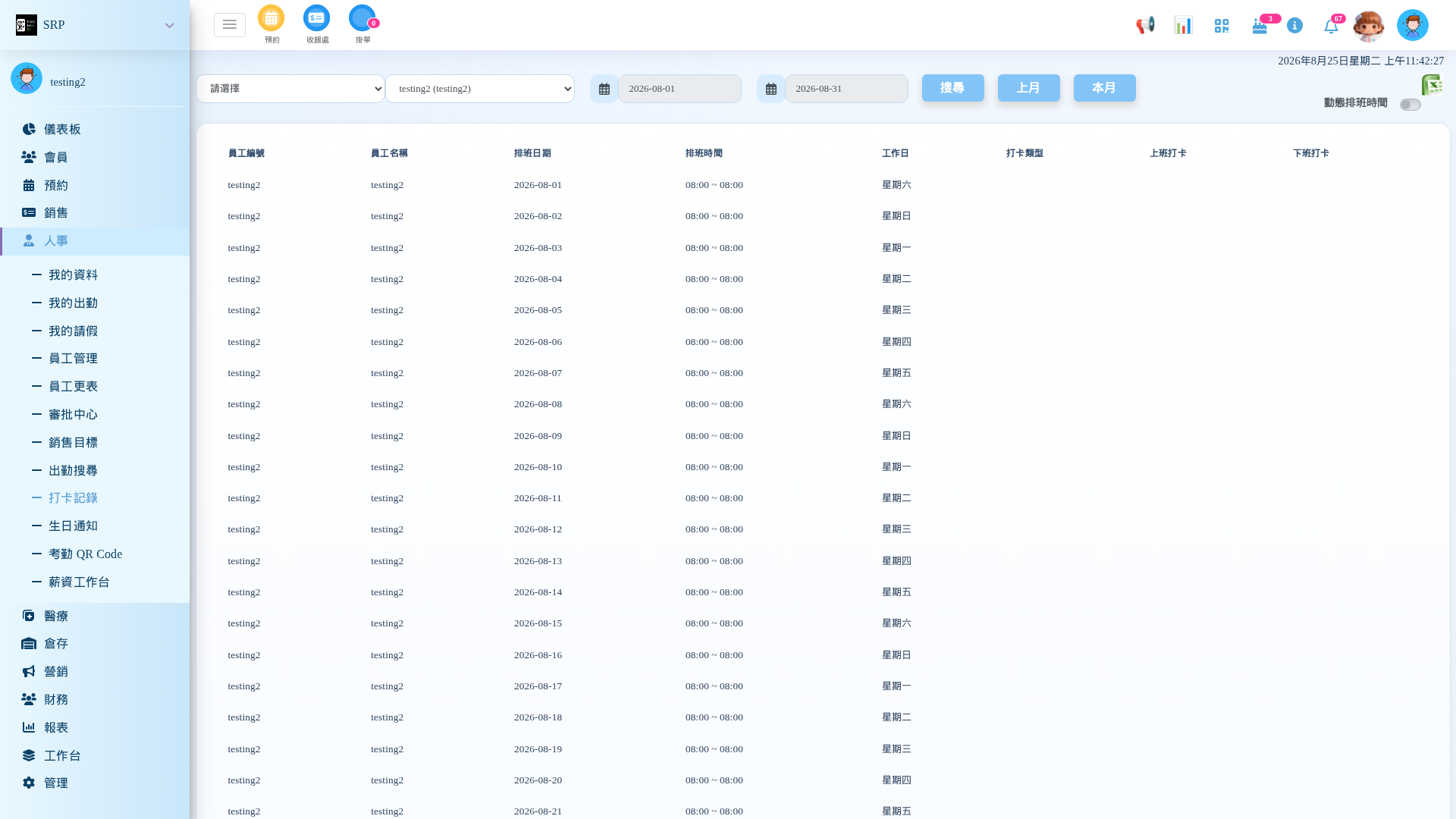
FIG-F02
同一頁繼續。F01 撳嗰個 +。
請按以下步驟:
截圖時請見到:時間同原因已填、提交掣可見。
建議檔名:fig-f03-punch-pending-pill.png 比例:16:9 可裁切該格
同一頁繼續。F02 已提交成功。
請按以下步驟:
截圖時請見到:橙色待審批標清楚。同一格冇第二個 +。
審批收件箱類型揀「打卡調整/漏打卡」。通過後先寫入出勤(來源手動調整)。拒絕則員工可在空格再申請。若提交報「沒有匹配的工作流程」,先去審批流程加類型 漏打卡。
建議檔名:fig-f04-approval-inbox-missed-punch.png 比例:16:9 橫向電腦
電腦流程設定後嘅待批列表;手機 人事首頁「審批工作台」→「審批中心」。 請用這張單的審批人登入。
請按以下步驟:
截圖時請見到:見到單據類型、申請人、日期、進入詳情。
權限:員工自助頁,或細部權限 Submit Missed Punch。HR 另外可用出勤匯入直接入紀錄,嗰條唔經呢個等批流程。
打卡遲到/早退對齊當日班次。班表錯,考勤狀態也會錯,先改班再補打卡。跨夜:下班鐘細過上班鐘=跨夜;開始時間=結束時間=例假。手機有兩個完全唔同嘅頁,唔好截圖 錯:前線睇 我的更表;店長改下屬用 編更管理。
| 畫面標題 | 誰用 | 從哪裡打開 | 入去之後可以做什麼 |
|---|---|---|---|
| 我的更表 | 前線員工 | 手機人事首頁 → 區標題「快捷操作」(右邊細字「員工自助功能」)→ 格子「我的更表」 | 只睇自己月曆。冇得改其他人,冇「確認」改班。 |
| 編更管理 | 店長/主管(要有編更權限) | 同一人事首頁向下捲 → 區標題「審批工作台」(右邊細字「主管工具」)→ 橫條「編更管理」 | 揀員工、揀日期、揀更次或自訂時間,再確認。 |
| 員工更表 | HR 電腦 | 電腦左選單「人事」展開 →「員工更表」 | 後台月表、發佈、打印。現場改更唔使開呢頁,但本月要先喺度發過更,手機先改得入。 |
人事首頁若沒有「編更管理」橫條=呢個帳號冇店長編更權限。請管理員開權限,不要自己改瀏覽器網址。入口卡副標題會寫「選擇員工 → 日期 → 更次 → 確認」;撳入去之後唔會再見到呢句,你見到嘅係月曆同更次色卡。
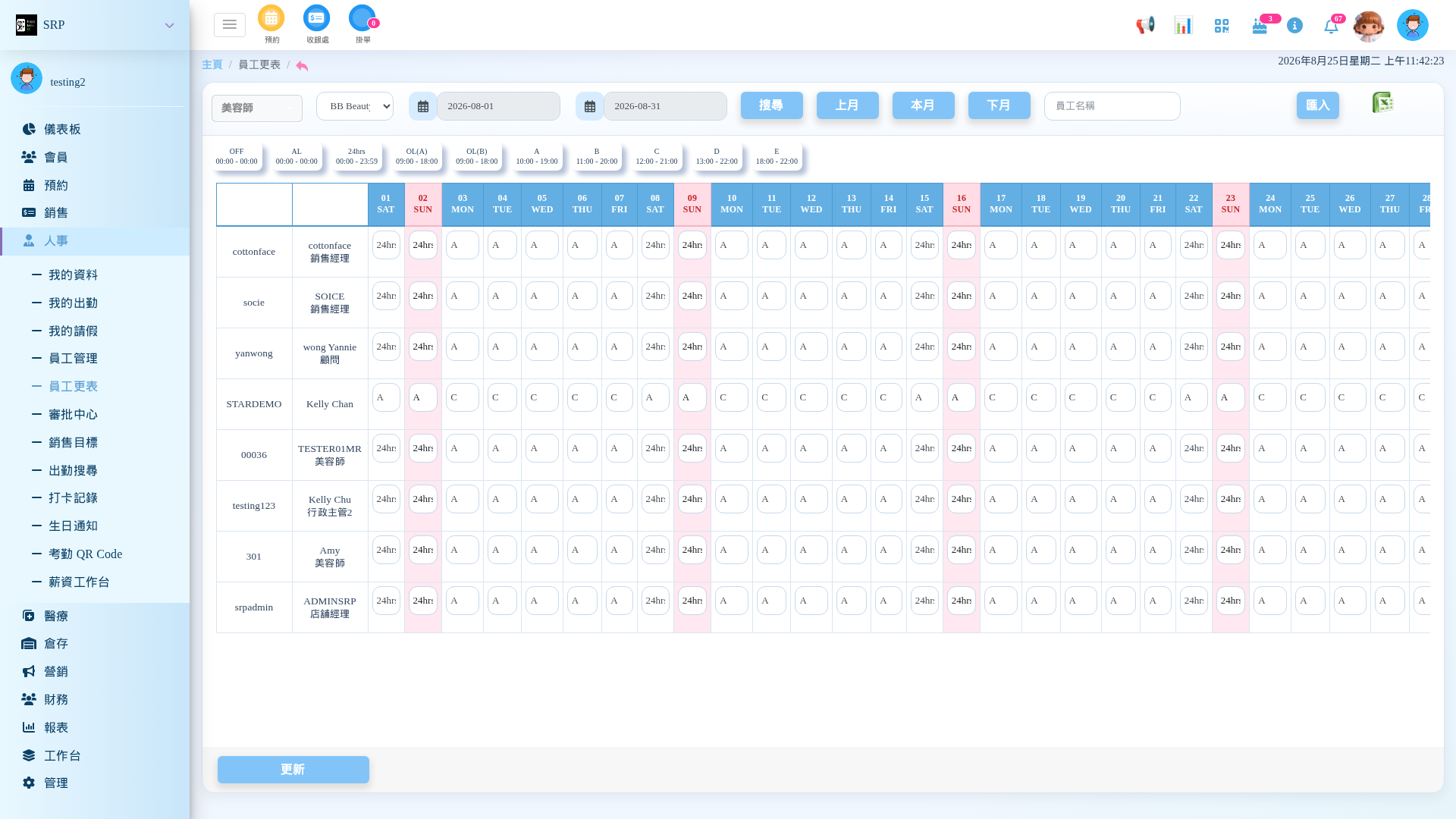
FIG-G01
用電腦登入後台。左邊選單打開「人事」,再撳「員工更表」。頁面頂部標題是「員工更表」。請揀測試分店。
請按以下步驟:
截圖時請見到:表頭藍色、至少兩行員工、格子入面有班次代碼或時間,唔好仲係空白「載入中」。公眾假期欄偏粉紅。左選單「員工更表」應反白。
實際唔係四頁精靈。成件事喺同一頁由上做到落:揀人 → 揀日 → 揀更次 → 最底大藍掣「確認」。下面按真實畫面寫;截圖位 G02a–g 對應每一步。
改完更,該員工下一次打卡嘅遲到/早退會跟新更次。唔好改完班唔通知對方。跨夜更:結束鐘細過開始鐘。例假用現成例假更次,唔好用 CSTM 把開始結束填成同一個鐘。
fig-g02a-home-roster-entry.png 9:16 直向手機
手機登入後打開人事首頁。呢張必須喺首頁截圖,唔好跳過入口卡。 請用店長或主管的手機登入。人事首頁若沒有「編更管理」,是權限不足,不是頁面壞了。
請按以下步驟:
截圖時請見到:見到完整「編更管理」同副標題四步句。若只見到「審批中心」而冇編更管理,停止並換帳號。同一區上面一條通常係「審批中心」;本條標題必須係「編更管理」。
fig-g02b-roster-manager-loaded.png 9:16 可長圖
由上一張圖嘅入口卡撳「編更管理」。頁頂標題變成「編更管理」。
請按以下步驟:
截圖時請見到:月曆有日期;更次區有至少一張色卡(或灰色 CSTM);頁底灰字唔再係「載入中」。① 頂白條:中間員工名,右邊藍色文字掣 確認。 ② 員工卡:label 員工、下拉、兩粒細掣 搜尋、下載更表(冇下載權限則下載掣隱藏)。 ③ 月曆:‹ › 中間「2026 / 8」此類;星期 S M T W T F S;格子底有班次代碼色條。 ④ 更次區標題 更次(畫面寫「更次」,唔係「班次」);右側或有「發佈更表」+ 開關(無權限則隱藏)。 ⑤ 色卡第一張固定灰色 CSTM「自訂上/放工時間」。 ⑥ 虛線下:日期: 工作日: Current:(若未譯就係英文) 假期類型: ⑦ 底欄:左 ‹、中間大藍掣 確認、右 ›。 ⑧ 最底灰字通知列。
fig-g02c-pick-staff.png 9:16 裁切上半即可
同一頁繼續。G02b 同一頁,唔好重新登入。
請按以下步驟:
編號-姓名)。截圖時請見到:頂欄名字同下拉選中項對得上。若只有一個員工,員工卡會被隱藏——改截圖 頂欄名字,並註「單一人唔顯示下拉」。
fig-g02d-pick-date.png 9:16 月曆要完整
同一頁繼續。G02c 同一員工、同一個月。
請按以下步驟:
截圖時請見到:選中格有藍圈日期;「日期:」已更新。整個月曆卡(含 S M T W T F S)+ 「日期:/工作日:」一行。
fig-g02e-pick-shift-card.png 9:16 班次列表
同一頁繼續。G02d 已選中一日。
請按以下步驟:
截圖時請見到:其中一張非 CSTM 卡有選中框;Current 唔係「-」。「更次」標題 + 成列色卡 + Current/假期類型一行。
fig-g02f-custom-shift-times.png 9:16
同一頁繼續。同一日。示範完 G02e 可另揀一日,避免同現成班混淆。
請按以下步驟:
截圖時請見到:兩個時間欄看得見,CSTM 卡選中。CSTM 卡 + 兩個時間欄 + 開始/結束 label。
開始=結束會彈「自訂更放工時間必須晚於上工時間」——另存 fig-g02f-err.png,唔好當成功圖。
fig-g02g-confirm-success.png 9:16
同一頁繼續。G02e 或 G02f 已改班、尚未關頁。
請按以下步驟:
截圖時請見到:見到成功提示,確認掣重新可撳。失敗另存 fig-g02g-fail.png。底欄三掣 + 成功彈窗或 notice + 該日格子新代碼。
頂欄細「確認」=存當月草稿。底欄大「確認」=套用當日更次再存。教材主流程用底欄大掣。
呢頁同「編更管理」完全唔同。員工只可以睇自己,冇得改同事。若你見到員工下拉、CSTM、底欄大「確認」,即係入錯咗編更管理。
fig-g03-my-roster.png 9:16
人事首頁「快捷操作」撳「我的更表」。 請用普通員工帳號,不要用店長。
請按以下步驟:
截圖時請見到:日曆格有自己嘅班次文字。notice 唔再「載入中」。頁標題 + 月份工具列 + 至少兩週格子。
HR 先喺電腦設假期類型同政策,員工手機先交到請假。餘額來自政策自動發放、HR 維護、已批假單扣減;不要在打卡頁改餘額。漏打卡=補返打卡時間;補鐘/加班補休=用 OT 請假。兩條審批類型唔好共用錯。
人事首頁快捷操作「補鐘申請」(唔係漏打卡)。用已入帳嘅加班時數請補假。出勤政策若要求先確認出勤,OT 未入帳就會交唔到。唔好同「我的出勤」嗰個 + 撈亂。
同事之間對調班次,走調更申請等批,批過雙方更表先改。店長幫下屬改某一日,請走「編更管理」,唔好叫員工用調更頂替。
建議檔名:fig-h01-leave-type-list.png 比例:16:9 橫向電腦
用電腦登入後台。左邊選單打開「人事」,再撳「假期類型管理」。頁面頂部標題是「假期類型管理」。
請按以下步驟:
截圖時請見到:至少一行假期類型(例如年假)。左選單 + 表頭 + 至少兩行。
建議檔名:fig-h02-leave-request-mobile.png 比例:9:16
人事首頁「快捷操作」撳「假期申請」。頁頂標題「假期申請」。 請用已有假期餘額的員工手機登入。
請按以下步驟:
截圖時請見到:表單欄位已填、提交掣可見。
建議檔名:fig-h03-leave-balance.png 比例:9:16 或 16:9
人事首頁「快捷操作」撳「假期餘額」。頁頂標題「假期餘額」。
請按以下步驟:
截圖時請見到:至少一種假有數字,唔係空白「載入中」。頁標題 + 餘額列表。
請假、補假、調更、漏打卡、費用報銷進同一個收件箱。後台設定流程(門店、部門、層級)。主管手機一鍵批覆。
建議檔名:fig-i01-workflow-type-dropdown.png 比例:16:9 橫向電腦
用電腦登入後台。左邊選單打開「人事」,再撳「審批流程設定」。頁面頂部標題是「審批流程設定」。
請按以下步驟:
截圖時請見到:下拉打開且漏打卡選項入鏡。頁標題 + 類型下拉打開狀態。
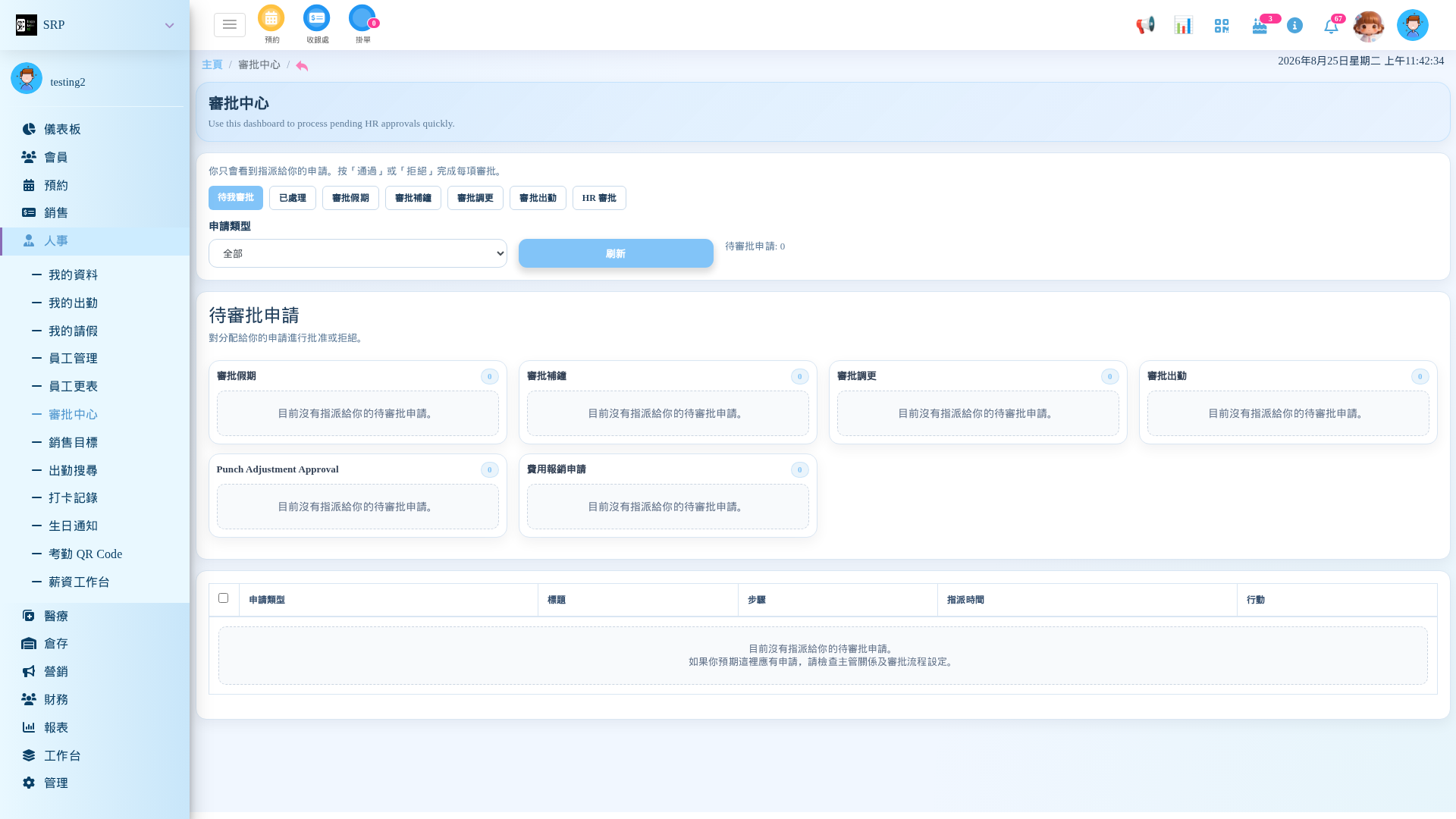
FIG-I02
人事首頁「審批工作台」撳「審批中心」。 請用主管手機。先準備至少一張待批(請假或漏打卡)。
請按以下步驟:
截圖時請見到:至少一張單:類型、申請人、日期、右邊箭嘴。
現場缺卡不要叫同事傳 QR 截圖或假裝有 Beacon。補打卡走審批,先留得低痕跡。
審批單可按「查看工作流」看申請人、目前等待誰、各步已批或已退。彈窗標題是「工作流」。申請人取消假期、補假或調更時,尚未批核的工作流任務會一併取消,不必另外到審批中心刪任務。
月結出糧與打卡分開:打卡只產生出勤事實,唔會即時出糧單。HR 喺薪資工作台開週期、載入津貼扣款、已核准報銷同佣金,計算、覆核、發佈。未發佈的糧單員工手機看不到,唔好當成打卡失敗。
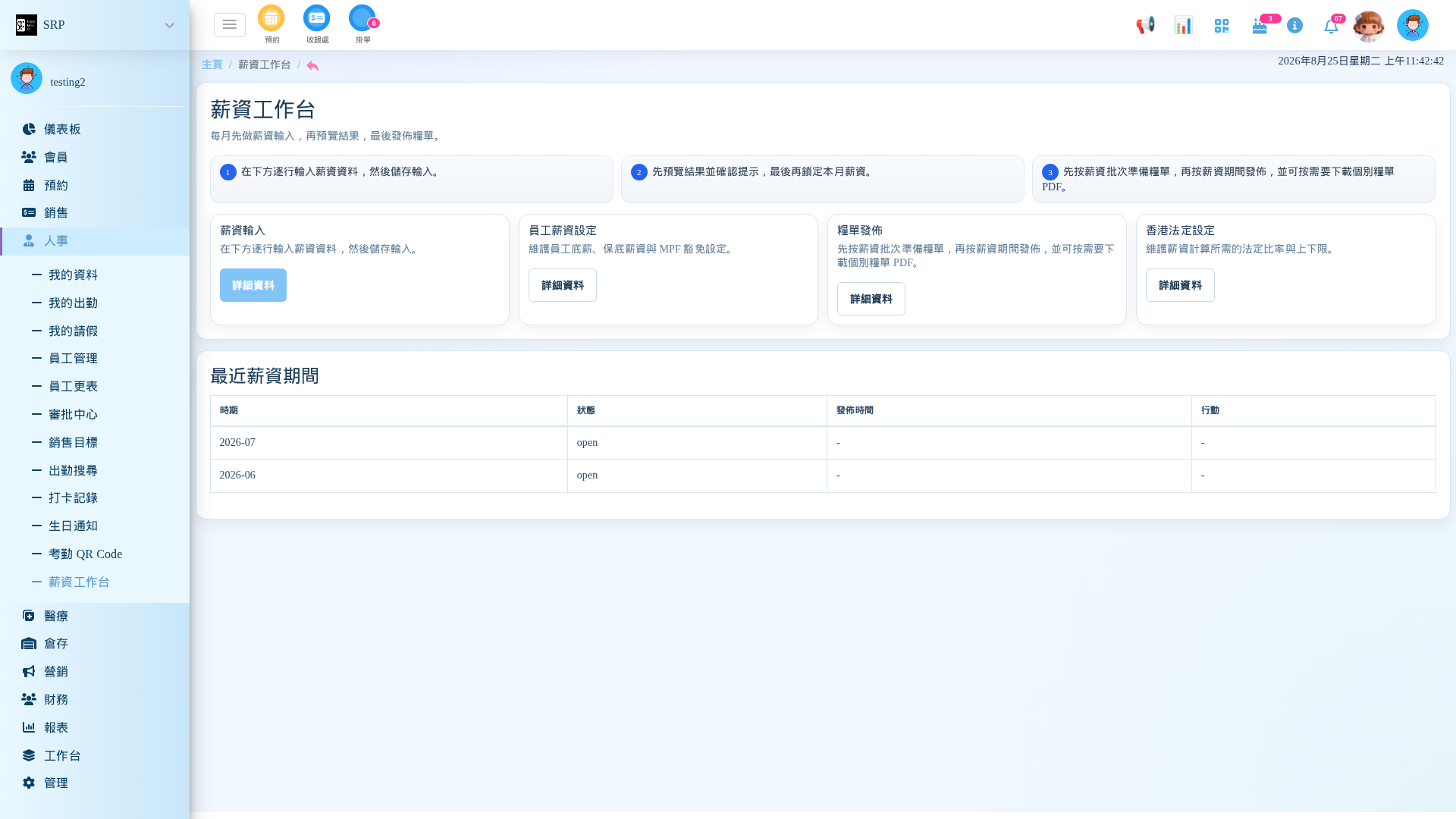
FIG-J01
用電腦登入後台。左邊選單打開「人事」,再撳「薪資工作台」。頁面頂部標題是「薪資工作台」。真實金額請打碼或改用測試數。
請按以下步驟:
截圖時請見到:週期名稱、狀態、計算/發佈掣(按權限)可見。左選單 + 週期列表。唔好入鏡銀行戶口。
FIG-HR06
建議檔名:fig-j02-my-payslip.png 比例:9:16
人事首頁「快捷操作」撳「我的工資單」(格子標題以畫面為準)。 請用員工手機。該月糧單要已發佈才看得到。
請按以下步驟:
fig-j02b-payslip-empty.png,用來教「不是打卡失敗」。截圖時請見到:有月份列或明細。金額可打碼。
建議檔名:fig-j03-expense-claim.png 比例:9:16
人事首頁「快捷操作」撳費用報銷格子。頁頂標題以畫面為準(報銷/費用報銷)。 請用員工手機打開費用報銷。
請按以下步驟:
截圖時請見到:表單已填、上傳位可見、提交掣未變灰。
實際看不看到某格,取決於權限。名稱以畫面上的為準。Cap FIG-E01 可當總圖,下面表對應逐格。
| 格子/入口 | 誰用 | 做什麼 |
|---|---|---|
| 考勤打卡/上班打卡 | 員工 | 同一打卡頁 |
| 我的更表 | 員工 | 快捷操作格子。只睇自己月曆,冇得改同事(FIG-G03)。 |
| 假期申請 | 員工 | 提交假單 |
| 假期餘額 | 員工 | 特休/剩餘年假 |
| 補鐘申請 | 員工 | 用加班時數申請補假 |
| 我的工資單 | 員工 | 已發佈月結與 PDF(格子有時寫我的糧單,以畫面為準) |
| 費用報銷 | 員工 | 填單上傳單據 |
| 績效評核 | 主管 | 為下屬評分 |
| 審批中心 | 主管 | 待批收件箱 |
| 編更管理 | 主管 | 審批工作台橫條,副標題「選擇員工 → 日期 → 更次 → 確認」。入頁後係月曆改更(FIG-G02a–g)。左選單/格子唔叫「更表管理」。 |
| 團隊出勤/異常 | 主管 | 睇遲到缺卡 |
電腦後台還有:假期政策、班次、審批流程、生日通知、佣金、出勤匯入、協助中心。沒有權限就看不見,屬正常。
同一個現象,先對打卡方案再對權限,最後先懷疑程式。
| 現象 | 常見原因 | 怎麼做 | 建議再截圖 |
|---|---|---|---|
| 員工沒有設置打卡 | 未加入方案名單 | 打卡方式 → 參與打卡員工/按分店套用 | fig-c08 |
| 打卡條件未符合 | 必選未過,或可選全部未過 | 逐項查定位範圍、MAC、IP、QR、Beacon | fig-e03 狀態行 |
| 二維碼已超時 | 過期、截圖、已被打成功 | 掃螢幕最新那張 | fig-d02 新碼 |
| 出了碼但沒鏡頭 | 方案沒勾 QR | 把 QR 加進必選或可選 | fig-c02 |
| 請使用 App 感應 Beacon | 用了瀏覽器 | 改用已接藍牙的 App | fig-e05b |
| 以為藍牙失敗會轉 GPS | 其他系統規則 | SRP 只跟必選/可選 | — |
| 請人臉識別/未登記 | 方案開了人臉 | 先完成人臉登記 | fig-e06 |
| 提交漏打卡失敗:沒有工作流 | 未設漏打卡流程 | 審批流程加 Missed Punch | fig-i01 |
| 糧單空白 | 該月未發佈 | 等 HR 發佈 | fig-j02b |
| 入口 | 用途 | 建議截圖 |
|---|---|---|
| 人事 → 考勤 QR Code | 門店動態出勤碼 | fig-d02 |
| 工作台 → 考勤打卡 | 員工打卡 | fig-e03 |
| 員工「我的打卡二維碼」 | 個人頁,不是店舖動態碼 | fig-z01 對照(可選) |
| 桌面頂部 QR 圖示 | 會員登記 | fig-z02 對照(可選) |
建議檔名:fig-z01-member-qr-not-attendance.png 比例:16:9 橫向電腦
電腦後台主畫面(唔係考勤 QR Code 頁)。 請用能打開桌面頂部會員登記碼的帳號。
請按以下步驟:
截圖時請見到:會員登記碼完整可見。標題/位置要看得出係會員而唔係考勤。
每項做完可以喺清單打剔,並用對應 FIG 存檔證明。
日常口訣:人在方案裡;規則在打卡方式;碼在考勤 QR Code;藍牙在 App;員工只開考勤打卡;忘記打卡去我的出勤等批;人臉永遠最後。