必選
最多勾一種,打卡時必須通過
可選定位打卡、WiFi 打卡、IP 打卡、QR 打卡、Beacon 打卡其中一種。可以不勾。再點一次已選項目可取消。同一時間不能勾兩種必選。
這份教學給人事、店長與前線員工。重點不是「另外再開一個掃碼頁」,而是:人事先在打卡方案勾選方法(定位、Wi‑Fi、IP、QR、Beacon、人臉),門店在選單開出會轉的 QR 或放好藍牙標籤,員工用手機「考勤打卡/上班打卡」同一頁完成。Beacon 必須用 App 感應(瀏覽器掃不到 iBeacon)。請用選單與畫面按鈕進入,不要在網址列自行輸入路徑。
QR 畫面只負責「這間店現在這張碼」。Beacon 標籤只負責「這範圍有沒有這粒藍牙」。員工能不能掃、要不要定位、要不要感應 Beacon、要不要對臉,全部由打卡方案決定。沒有在方案勾 QR,打卡頁不會出現掃碼鏡頭;沒有勾 Beacon,系統不會要求藍牙。
| 你想做的事 | 用邊部機 | 畫面怎麼開 |
|---|---|---|
| 設定誰用哪種打卡方法 | 人事電腦 |
人事→
打卡方式
頁頂可撳「添加打卡方案」
|
| 門店出會轉的碼,給同事掃 | 櫃台/店長電腦 |
人事→
考勤 QR Code
或在「打卡方式」列表頁頂藍色掣「考勤 QR Code」。選分店後才出碼。
|
| 員工完成上/下班 | 員工自己的手機 |
工作台→
考勤打卡
或「人事系統」→ 頂部「上班打卡」。不要另外找舊的獨立掃碼頁。
|
左選單沒有「打卡方式」或「考勤 QR Code」,代表這個帳號沒有相關權限,請人事/管理員在權限組開放,不要自行改瀏覽器網址。
編輯頁最上方兩行是打卡方法。人臉識別是獨立開關,不放在這兩行裡面,開啟後永遠排在最後(定位/掃碼通過後才對臉)。
可選定位打卡、WiFi 打卡、IP 打卡、QR 打卡、Beacon 打卡其中一種。可以不勾。再點一次已選項目可取消。同一時間不能勾兩種必選。
空白代表不用可選組。若勾了多項,員工通過其中一項即可(例如定位或 Wi‑Fi,或 IP 或 Beacon)。若可選只勾一項,那一項實際上也必須通過。
開啟後,必選與可選都通過,才進入鏡頭對臉。未登記人臉會先引導錄入。可填「指定人臉識別賬號」給同方案同事代打;員工用自己帳號打自己永遠可以。
必選只能一種,所以「定位而且 QR」的寫法是:
可選只有 QR 時,系統要求通過可選組的其中一項,等於也要掃碼。結果是定位 而且 掃碼。
必選留空,可選同時勾「定位打卡」與「QR 打卡」。員工在店內定位成功,或掃到店舖碼,通過其中一項即可。這不是兩個都要。
同一方法不能同時出現在必選與可選,畫面會反灰並提示。
口訣:必選=一定要這一種;可選=有勾就要過其中一項;人臉=額外再對一次臉。舊方案如果從未勾過 QR 或 Beacon,員工頁不會出現掃碼,也不會要求藍牙。要掃碼或感應 Beacon,必須在方案加入對應方法。
| 勾了什麼 | 下面會出現 | 不填會怎樣 |
|---|---|---|
| 定位打卡 | 「設置打卡地址」:店舖地址、地圖、經緯度、打卡範圍(米) | 員工定位對唔到範圍。舊定位方案未中範圍時可走外勤;方案一旦包含 QR,就不能用外勤代替掃碼。 |
| WiFi 打卡 | 「設置打卡 WIFI」:WIFI SSID、MAC Address | 員工手機連錯熱點就對唔上。舊 Wi‑Fi 方案即使未對上 Wi‑Fi 仍可打卡(相容舊契約)。 |
| IP 打卡 | 「設置 IP 白名單」:可新增多個 IP | 員工不在公司網絡就對唔上。舊 IP 方案未中可走外勤。 |
| QR 打卡 | 不必在方案頁出碼。出碼用「考勤 QR Code」頁 | 員工打卡頁會要求掃店舖螢幕。沒出碼、掃舊圖或截圖會提示二維碼已超時。方案含 QR 時不能用外勤代替掃碼。 |
| Beacon 打卡 | 「設定打卡 Beacon」:可新增多粒。填標籤 Device ID(例如 Workstem_00xxx)、Major、Minor;UUID 可留空 | 員工要用 App 感應,瀏覽器掃不到。掃到其中一粒對上即通過。方案含 Beacon 時不能用外勤代替感應。不要設成「藍牙失敗就改 GPS」——系統只跟必選/可選。 |
| 人臉識別開啟 | 「指定人臉識別賬號」(代打用,可按需要填) | 員工未錄臉會被引導先登記。開啟後不能只靠定位/掃碼完成,最後一定要對臉。 |
每位員工還要放到「參與打卡員工」。可用「按分店套用」一次納入該店在職同事,再個別加入其他分店的人。儲存前會有影響預覽,請核對後再確認。
以下例子用畫面真正出現的名稱。請按門店風險選擇,不要把所有方法一次勾滿。舊方案如果沒有改過必選/可選,會繼續跟原來的定位/Wi‑Fi/IP 契約,不會自動變成要掃 QR 或感應 Beacon。
下面「定位+QR+人臉」是建議門店主力方案之一。若店內已有藍牙標籤、不想掃碼,可用「定位+Beacon+人臉」(下一節)。
目標:同事必須人在店附近,掃到這間店螢幕上正在轉的碼,再通過人臉,才記一筆出勤。三件事都要,不是擇一。
為什麼 QR 放在可選而不是必選:必選只能一種,定位已佔必選。可選只勾 QR 時,可選組仍必須通過,結果就是定位而且掃碼,最後再加人臉。
硬件用門店現有那類藍牙標籤(常見標示 Device ID 如 Workstem_00xxx、Major 預設 10001、Minor 預設 19641;畫面可以沒有 UUID)。SRP 把標籤資料寫進打卡方案,員工用 App 自動感應。系統不會做成「藍牙優先、感應不到就改 GPS」——過不過關只跟你勾的必選/可選。
必選已用定位,Beacon 放可選且只勾這一項,等於定位而且感應到指定標籤,最後對臉。一個方案可登記多粒標籤,掃到其中一粒即過。
用手機瀏覽器開打卡頁感應不到 Beacon,會提示請使用 App。這不是權限設錯,是網頁無法掃描 iBeacon。
與常見外掛考勤 App 的分別:對方可能「藍牙與 GPS 同時開、藍牙優先、失敗轉 GPS、外勤不計工時」。SRP 只執行你勾的必選/可選;方案有 Beacon 時,感應不到就不能用外勤頂替。
出碼頁標題是「考勤 QR Code」。請用左選單或打卡方式頁的藍色掣進入。頁面有分店下拉,選對店才會出碼。
考勤 QR Code
分店:[下拉選本店]
TTL ×s(畫面會顯示剩餘秒數)
不論只要定位、只要掃碼、只要 Beacon,或定位+QR/Beacon+人臉,員工都只開這一頁。系統按他所屬方案自動出現鏡頭、定位或藍牙感應。不要教同事在網址列輸入任何路徑。
請將鏡頭對準店舖 QR Code
對準櫃台正在轉的那張,保持穩定約一秒
工作台另外還有「人事系統」。那是請假、班表、報銷的入口。打卡請用「考勤打卡」或人事系統裡的打卡按鈕,兩條路進同一頁。
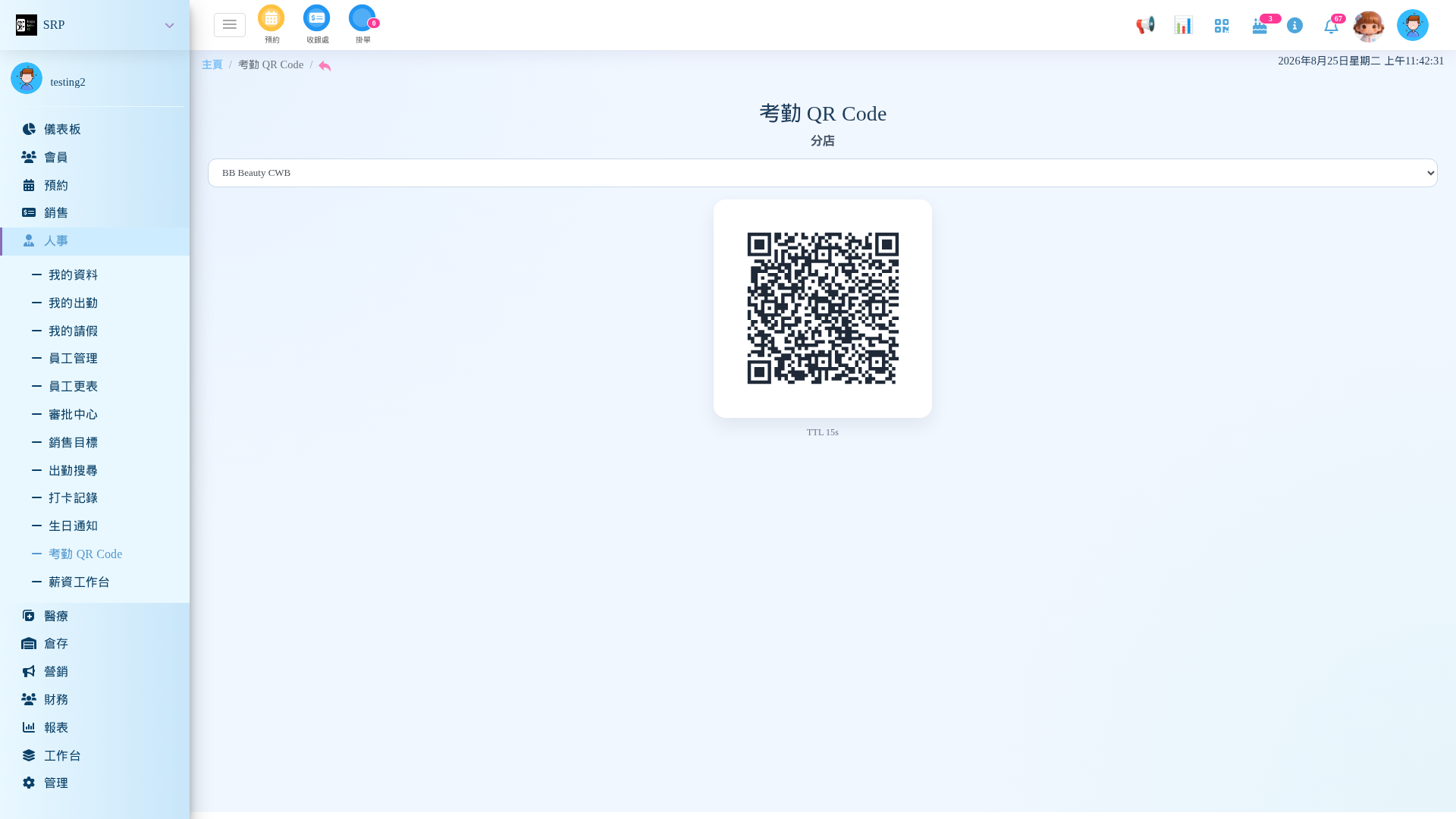
FIG-hr-04-qr-clockin
手機 QR Code 打卡
手機 QR Code 打卡:員工打開「考勤打卡」對準門店 QR Code,一掃完成上班或下班打卡。
打卡頁沒有讓員工自己選上/下班。系統按「今天這位員工有沒有一筆有效出勤紀錄」自動決定。
| 今天已有的紀錄 | 這次會記入 | 現場怎麼理解 |
|---|---|---|
| 今天還沒有有效打卡 | 上班 | 到店第一次打卡 |
| 今天已經有上班 | 下班 | 離店再打一次 |
以伺服器當下時間為準。結果頁會顯示這次的打卡時間,請員工自己核對。
記在手機已登入的員工。人臉代打時,紀錄歸被識別的同事,不是拿著手機的店長帳號。
結果頁返回主頁,避免再回到鏡頭頁重複掃。店長覆核請到出勤紀錄,不必盯著出碼畫面等結果。
| 畫面/情況 | 常見原因 | 怎麼做 |
|---|---|---|
| 提示二維碼已超時 | 碼已過期、已被別人打成功,或掃了截圖 | 對準門店螢幕最新那張再掃 |
| 請掃描店舖 QR Code,一直掃不到 | 方案有 QR,但出碼頁選錯店、畫面已休眠,或掃到會員碼 | 核對出碼頁分店名稱與標題「考勤 QR Code」 |
| 打卡條件未符合 | 定位不在範圍、Wi‑Fi/IP 未中、QR 還沒掃成功,或 Beacon 未感應到 | 按方案補齊該過的方法。含 QR 或 Beacon 的方案不能改填外勤來代替 |
| 請使用 App 感應 Beacon/未感應到指定 Beacon | 用了瀏覽器、藍牙關閉、標籤沒電/距離太遠,或方案 Device ID/Major/Minor 填錯 | 改用 App、打開藍牙與定位、走近標籤。人事核對標籤上的編號與方案是否一致 |
| 請人臉識別打卡/識別失敗 | 方案開了人臉但未對臉,或光線、遮擋、未登記 | 完成錄臉後正對鏡頭;連續失敗可按提示重試 |
| 沒有權限 | 出碼或手機人事未開放 | 請管理員按職務開放,不要共用帳號、不要改網址 |
| 相機或定位沒有反應 | 瀏覽器拒絕權限 | 到系統設定允許這個網站的相機與定位,再重開打卡頁 |
| 出碼頁一直請選擇分店 | 下拉仍在「請選擇」 | 選本店。沒有任何分店可選:這個帳號沒有店舖資料權限 |
| 入口 | 給誰用 | 實際做什麼 | 是不是這份教學 |
|---|---|---|---|
| 人事 → 考勤 QR Code | 門店螢幕 | 選分店,出會過期的店舖碼 | 是(出碼) |
| 工作台 → 考勤打卡 | 員工 | 同一打卡頁:定位/Wi‑Fi/IP/掃碼/Beacon/人臉按方案組合 | 是(打卡) |
| 人事 → 打卡方式 | 人事 | 設定必選、可選、人臉、地址、Wi‑Fi、IP、Beacon 與套用名單 | 是(設定) |
| 員工資料「我的打卡二維碼」 | 該名員工 | 打開個人打卡頁,不是門店動態碼 | 不是 |
| 桌面頂部選單 QR 圖示 | 接待/會籍 | 會員登記碼 | 不是 |
人臉要先完成人面登記,並符合該員工所屬方案。店舖 QR 與人臉可以在同一方案裡一起要求,員工仍只開一個打卡頁。
不可以。碼會過期,打成功後作廢。需要補打卡請走公司既有出勤審批,不要傳圖。
第一位掃到會先佔住這張碼。第二位請等螢幕轉新碼。不要共用手機。
該員工所屬方案沒有勾 QR 打卡。請到「打卡方式」把 QR 加進必選或可選,並確認他在參與打卡員工裡。
不會。沒有在方案加入 QR 或 Beacon 的舊定位/Wi‑Fi/IP 方案,打卡契約維持原來做法。
含 QR 或 Beacon 的方案不能用外勤代替。外勤應使用公司指定、不含 QR/Beacon 的定位方案。
不會。SRP 不跟「藍牙優先再轉定位」。只有你把定位放在可選、且可選組已通過其他方法時,才不用 Beacon。必選 Beacon 一定要感應到。
可以。同一方案新增多粒,員工掃到其中一粒對上即通過。前門、後門各一粒很常見。
不要用自己的登入去掃,會打到自己。若方案開了人臉且店長被指定為人臉帳號,可用代打模式對同事的臉,紀錄仍歸同事。
不用。出碼用「人事 → 考勤 QR Code」,打卡用「考勤打卡」。舊教學寫網址列那一段已經作廢。
不應該。現在結果頁返回主頁。若仍回到鏡頭頁,請重新整理手機頁或清快取後再試一次。
日常口訣:方案決定要過哪幾關;選單出碼;Beacon 用 App 自動感應;員工只開考勤打卡;定位+QR+人臉就勾必選定位、可選 QR、人臉開啟。